


背景配置一台 WAF 保护我司的资产,规避风险,让 PC 访问 WAF 的 IP 就可以访问到后面的 APP
全部都是基于 PVE 平台来进行实验,其中 WAF 需要两张网卡,一张内网,一张桥接致外网
kail 在内网进行测试只需要一张内网网卡
App 公司资产也需要一张内网网卡
初步设置好这些东西过后,我们就可以开始设置
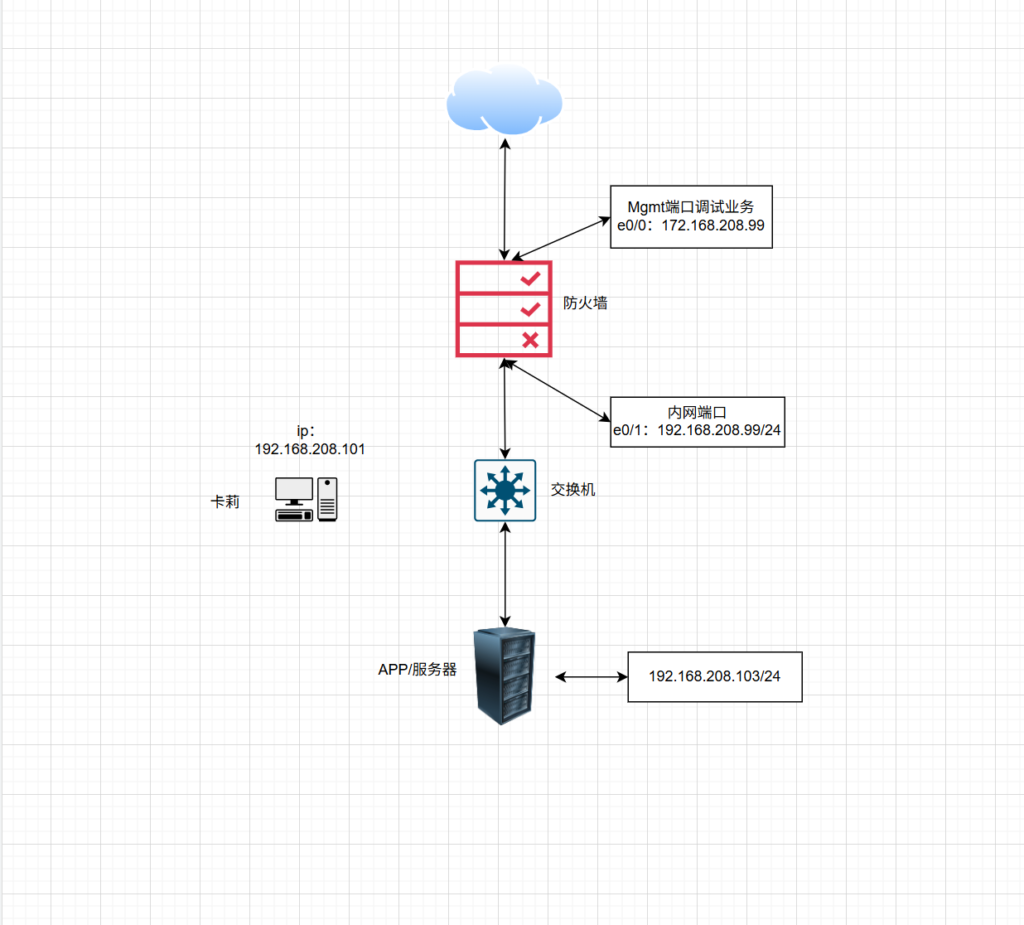
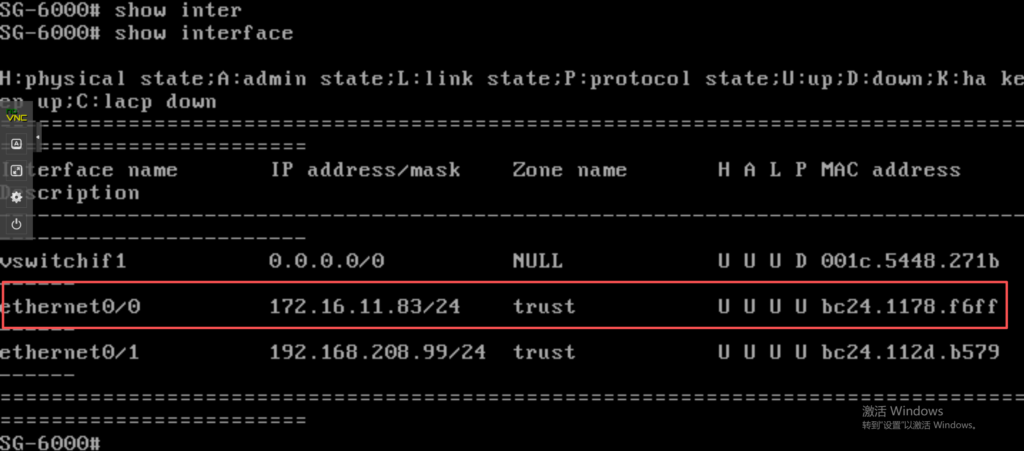
在 PVE 上克隆好 WAF 防火墙过后就开始进行配置,用户名都是统一的 hillstone 第一次会需要修改密码,这里需要注意的点是这里 e0/0 口 是我的外网接口,需要注意一下是否设置正确,不对的话,查看一下自己的网卡设置
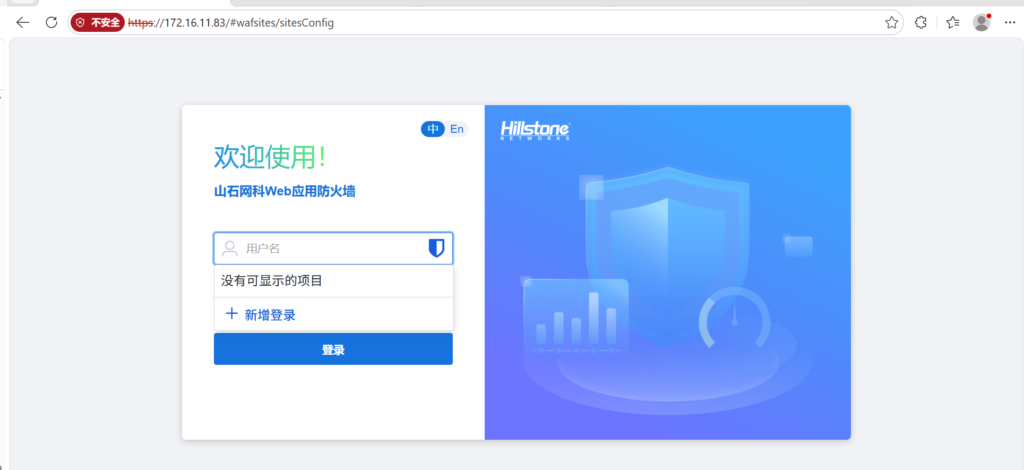
直接登录 172.16.11.83 这个 ip 就可以看到登录界面,登录,用户名 hillstone 你自己修改的密码
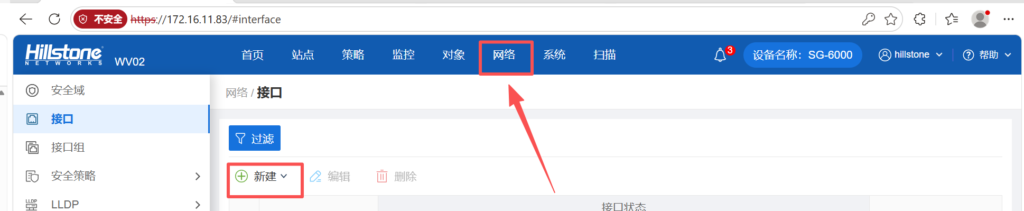
先来配置网络的接口,选择了网络和接口过后,选择新建
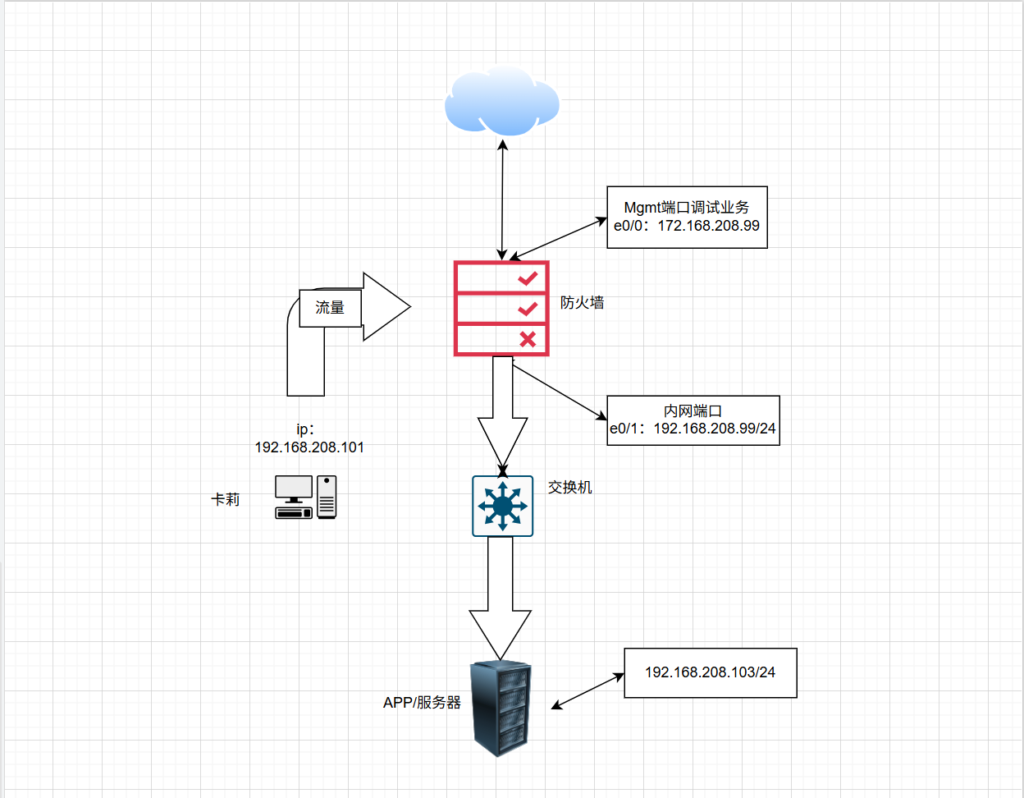
根据 Top 图0/0口是 Mgmt 的管理设置接口,我们直接设置为 DHCP 就好
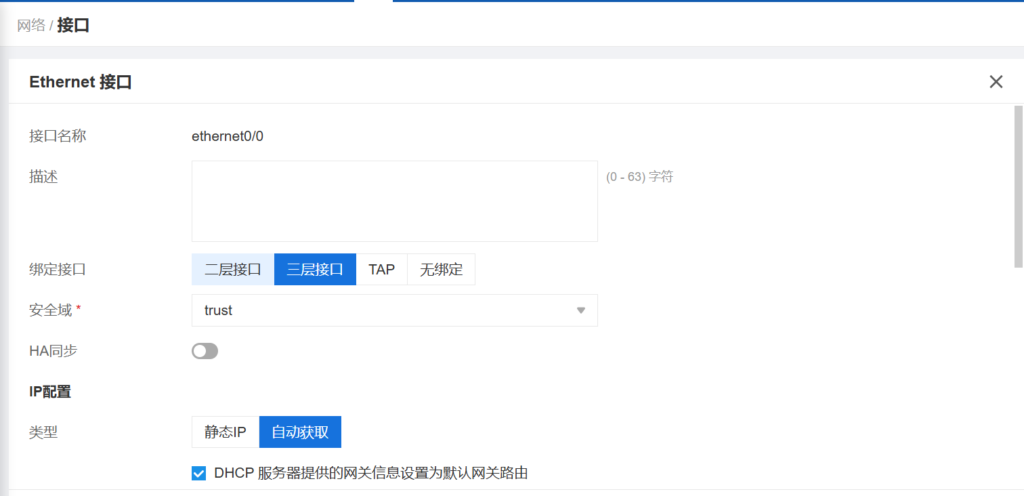
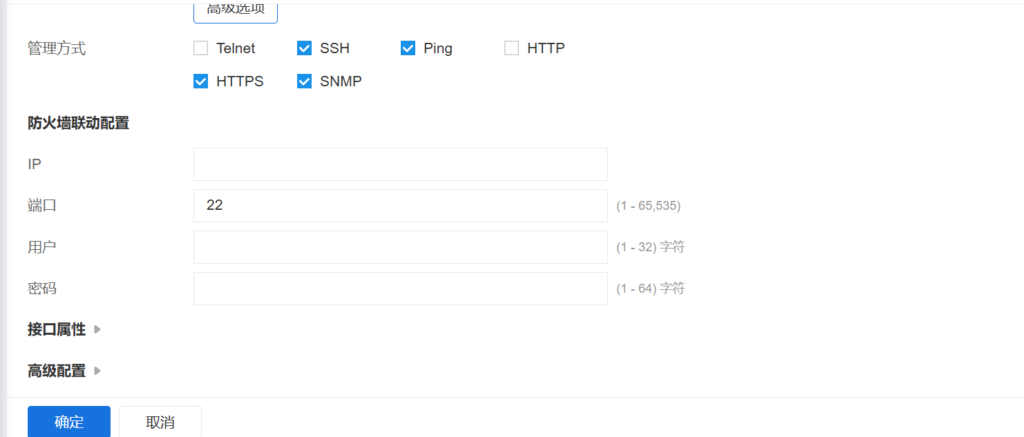
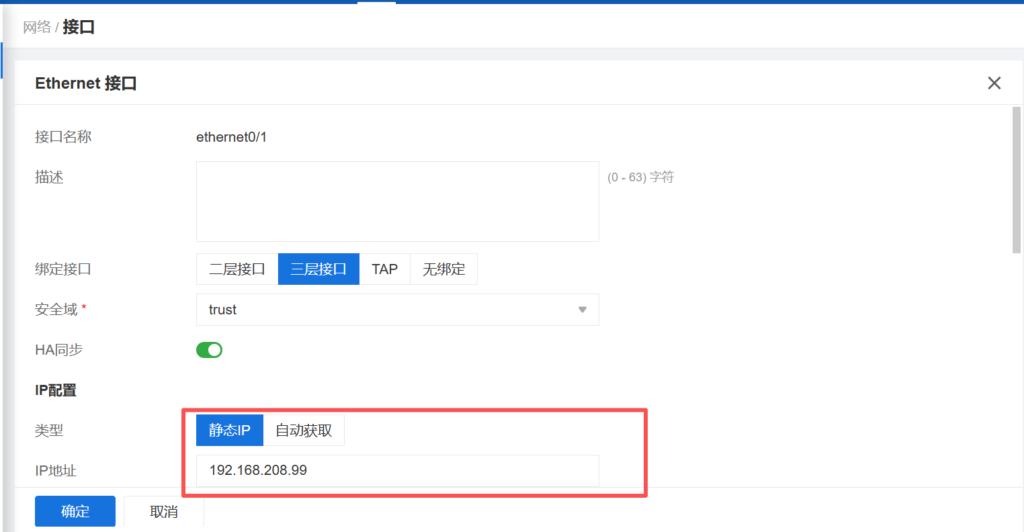
再次新建一个 0/1 的接口,这个接口是我们的内网接口,这里不要设置 DHCP ,要设置为静态 IP ,方便后续访问后端 APP 服务
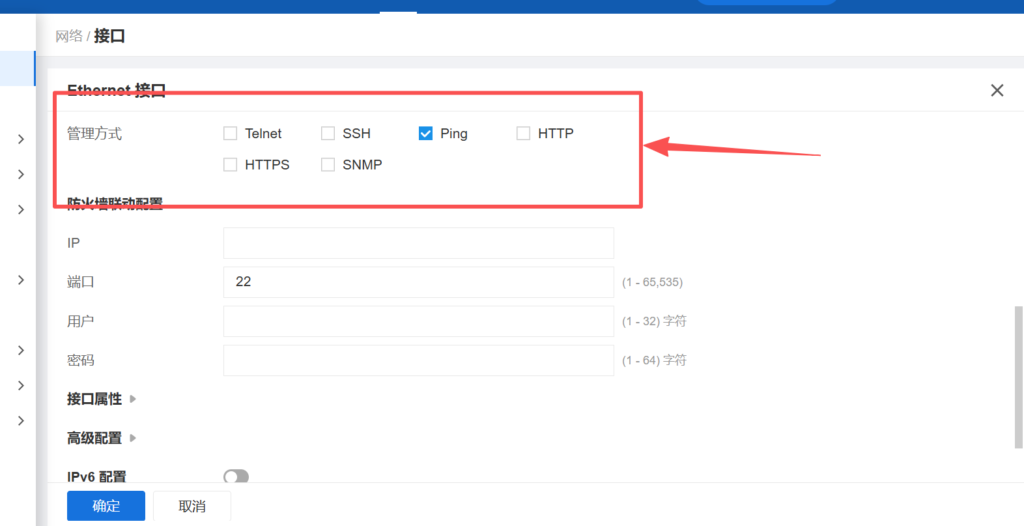
这里我们只勾选可以 Ping ,我们的0/0接口就已经可以进行 WAF 配置了,所以这里其他都不用勾选其他选项了
新建站点,这里是为我们后端的 APP 做一个流量转发

这里在服务一栏 我们需要新建一个,这里的 IP 填写应该是我们 WAF 的内网接口,也就是0/1口,我这里的 IP 是192.168.208.99
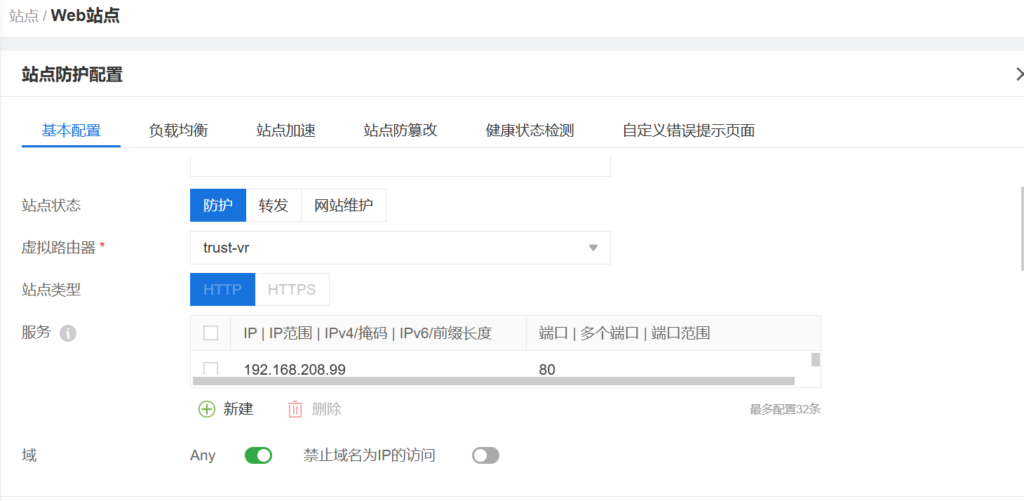
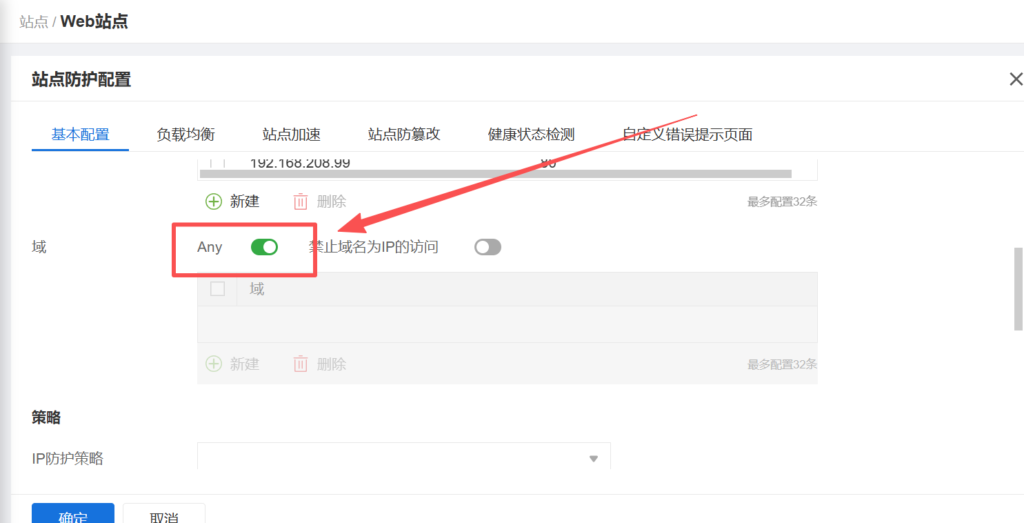
在域这一栏,要把按钮打开,我们要让所有的 IP 都可以访问
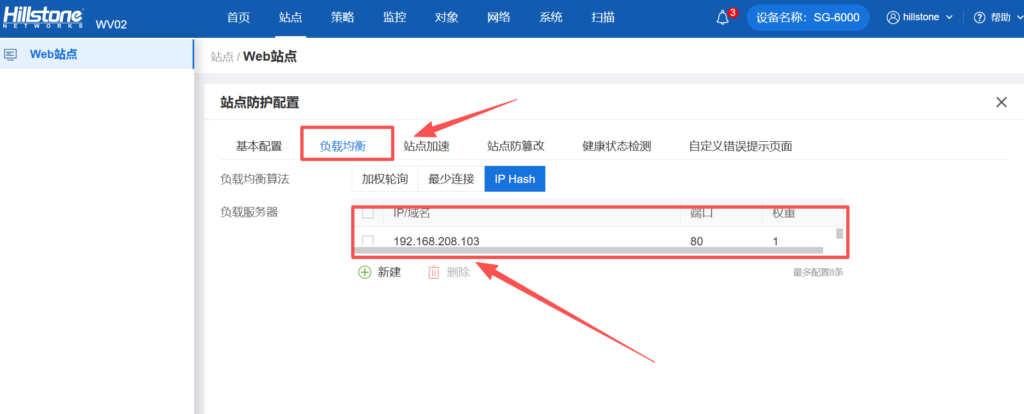
我们设置到这里还没有对接到后端的 APP 的服务,我们需要在 负载均衡这里新建一个 IP 也就是我们后端的 APP 服务的 IP
设置好了过后 验证一下 我们用 Kali 来访问 WAF 0/1接口的 IP(192.168.208.99)
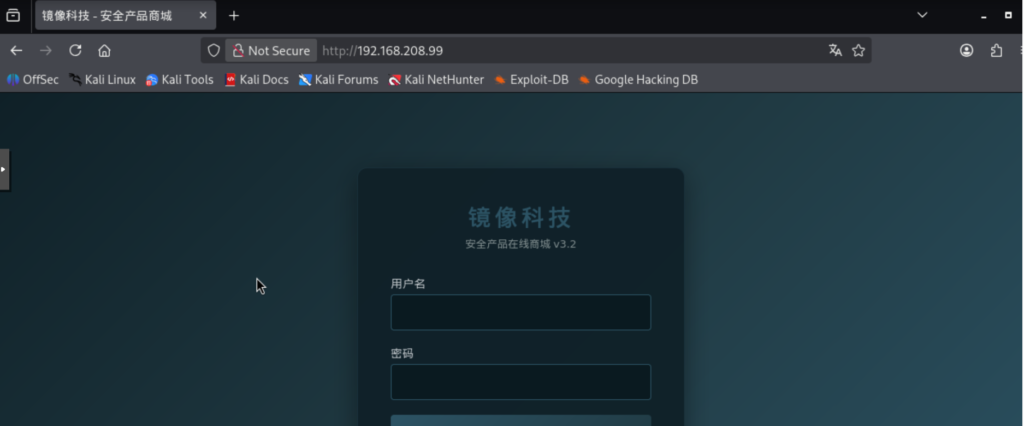
验证下来是没有问题的,可以正常访问到我们后端的 APP
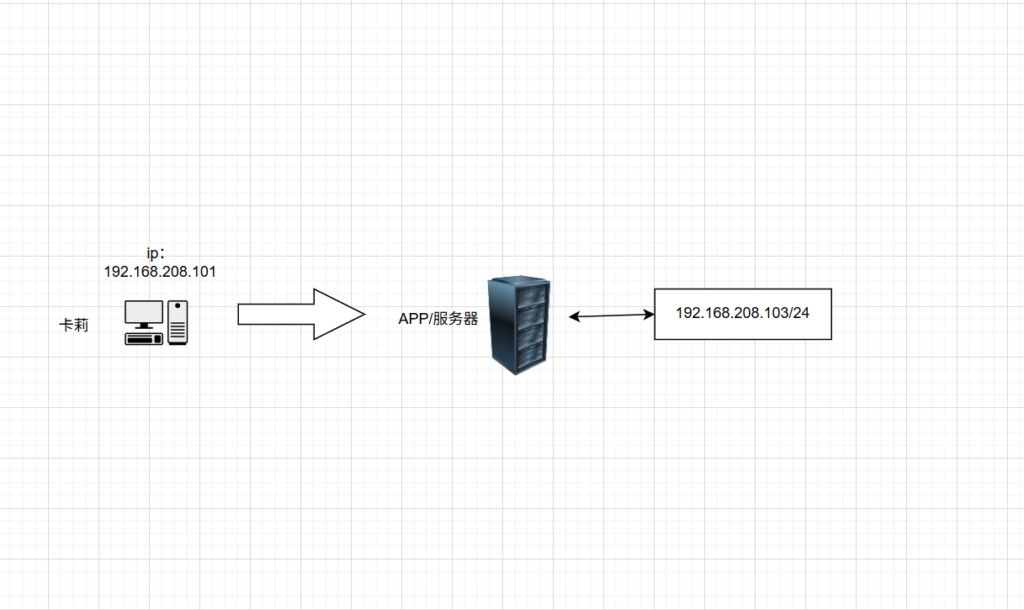
最开始的流量走向 从 Kali ➡ APP
现在变成了 Kali ➡ WAF ➡ SW ➡ APP
Comments | NOTHING