


我终于成功了!目标是在一台 winserver 上搭建一个域并且加入一台客户机,我是在pve平台上进行搭建的,这时我有一台模版机(winserver)和一台客户机(win)在这样的背景基础下,我们从第一步开始,
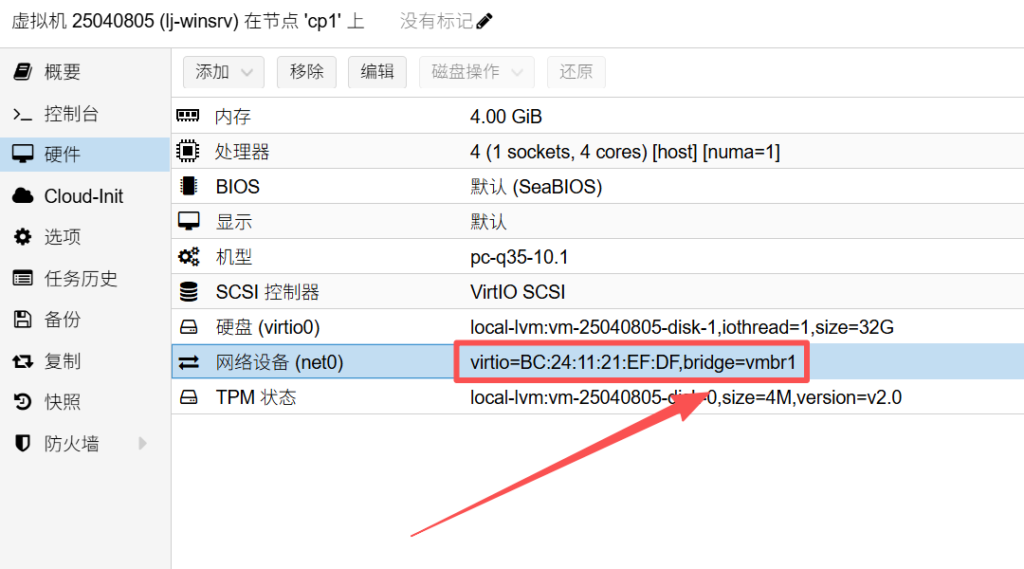
把模版机进行克隆以后,第一步就是需要改一下网卡,我们是在内网进行搭建,且网络环境需要一致,winserver 与 客户机的网卡都选择为同一张 vmbr1这一张网卡
修改ip要保持域控机和客户机在同一网段,不然后续无法加入,我们先打开控制面板进入这个路径,右键点击网卡,选择属性,这里建议把 ipv6 勾选给取消掉,点击 ipv4 选择属性

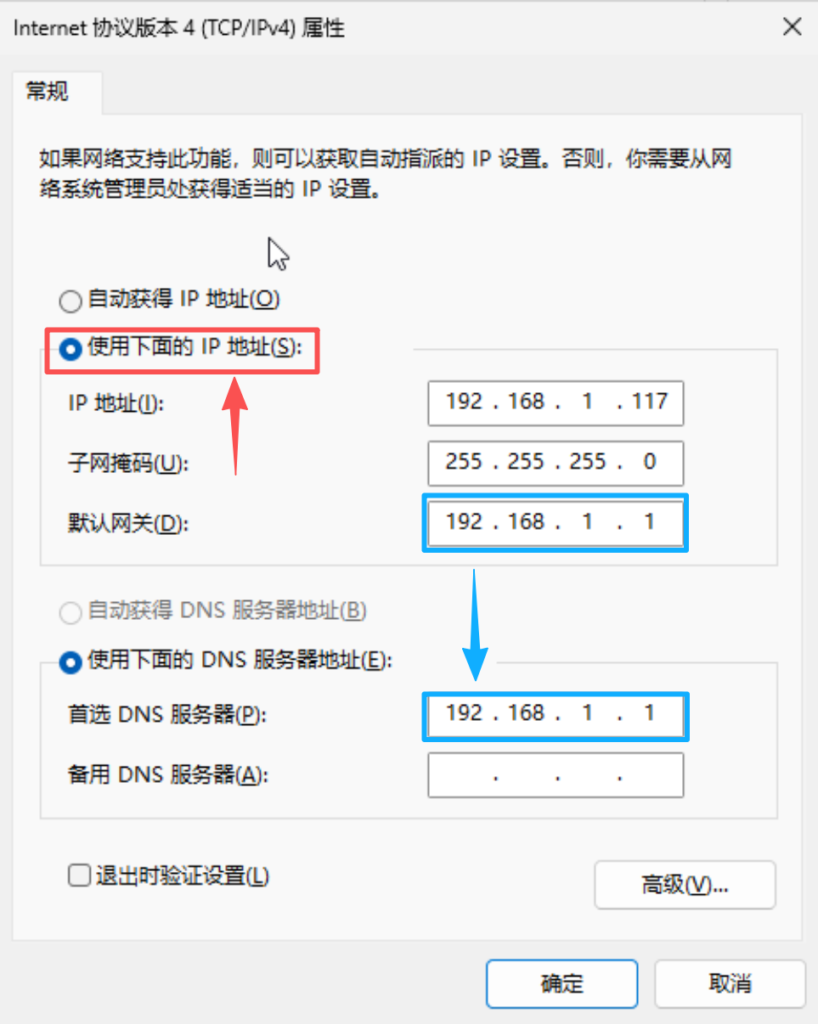
我们需要固定ip,并且把 DNS 服务器指定到网关(不能填写错误了)
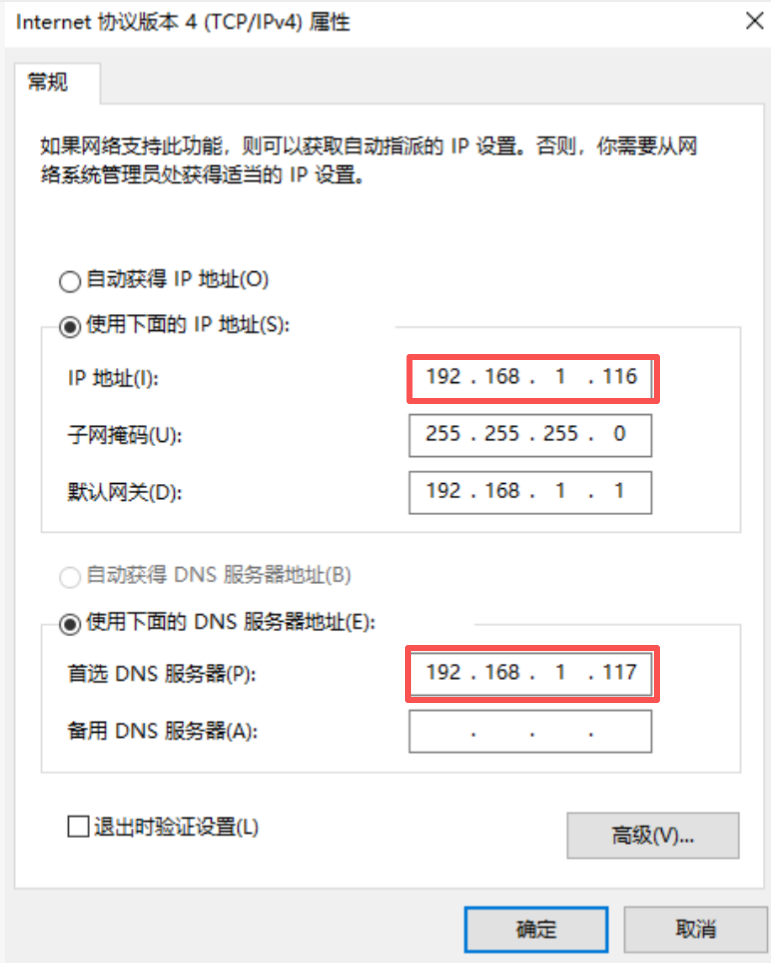
客户机也是需要固定 ip 但是在设置里面是有不一样的地方的,首先客户机的 ip 地址必须和域控机在同一网段,并且客户机的 DNS 服务器要指向域控机的 ip
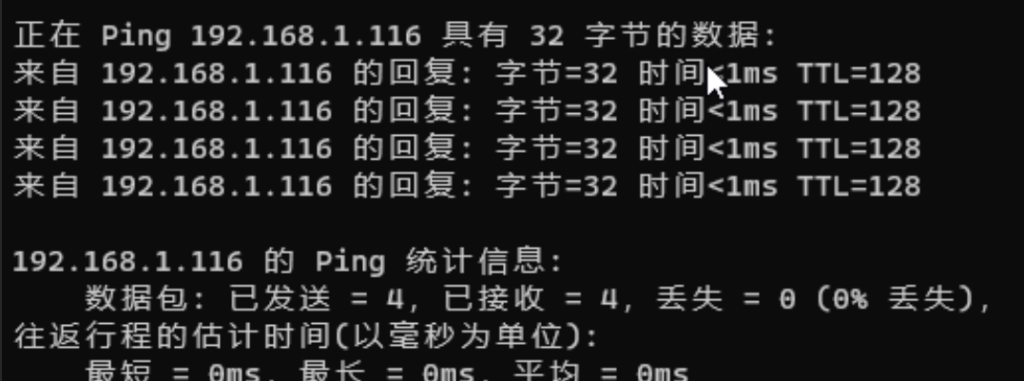
这里可以试一下是否可以ping通,网络是正常联通,我们就可以继续下一步
根据失败的经验,可能是因为以下几点
- 域控机和客户机的网卡不同
- DNS 没有填写正确,域控机填写自己的网管 ip ,客户机填写域控机的 ip
- 域控机的防火墙没有关闭,客户机的防火墙没有关闭
可以根据以上几点去排查以下
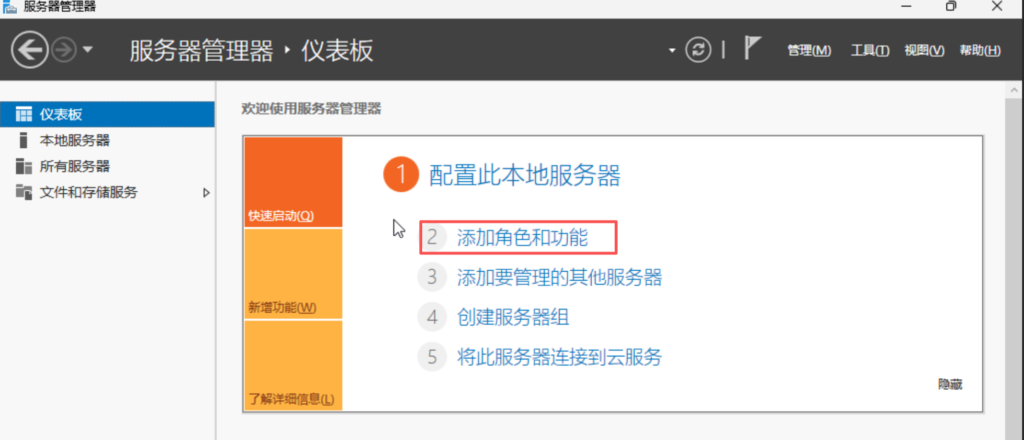
接下来就可以开始设置域控机,打开服务器管理器界面,点击添加角色和功能
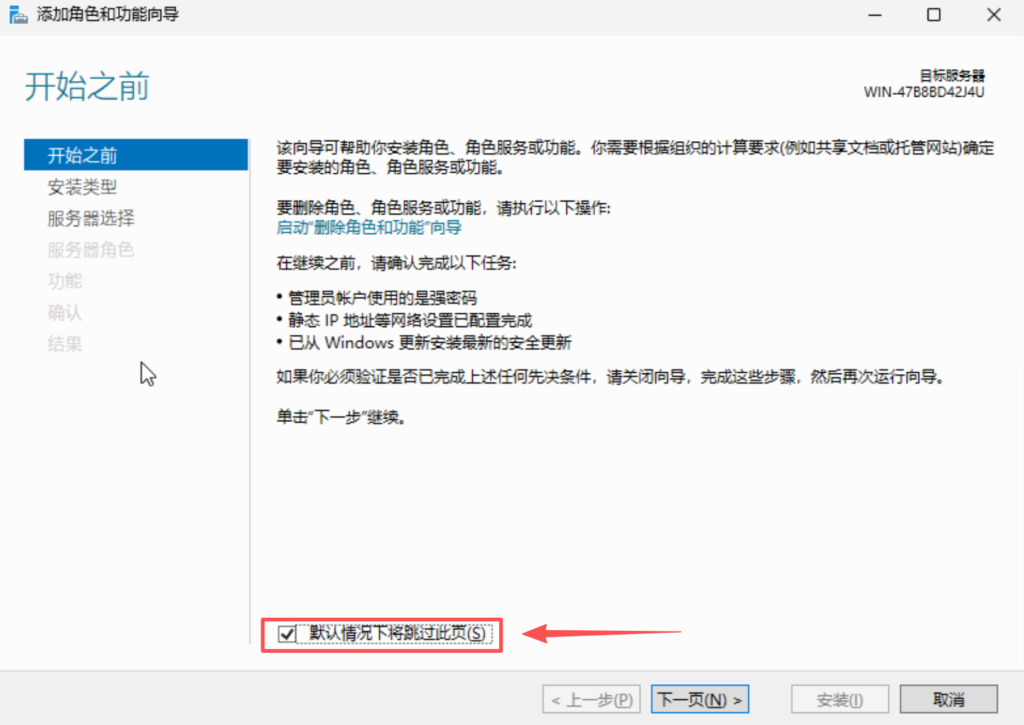
勾选上跳过此页,点击下一页
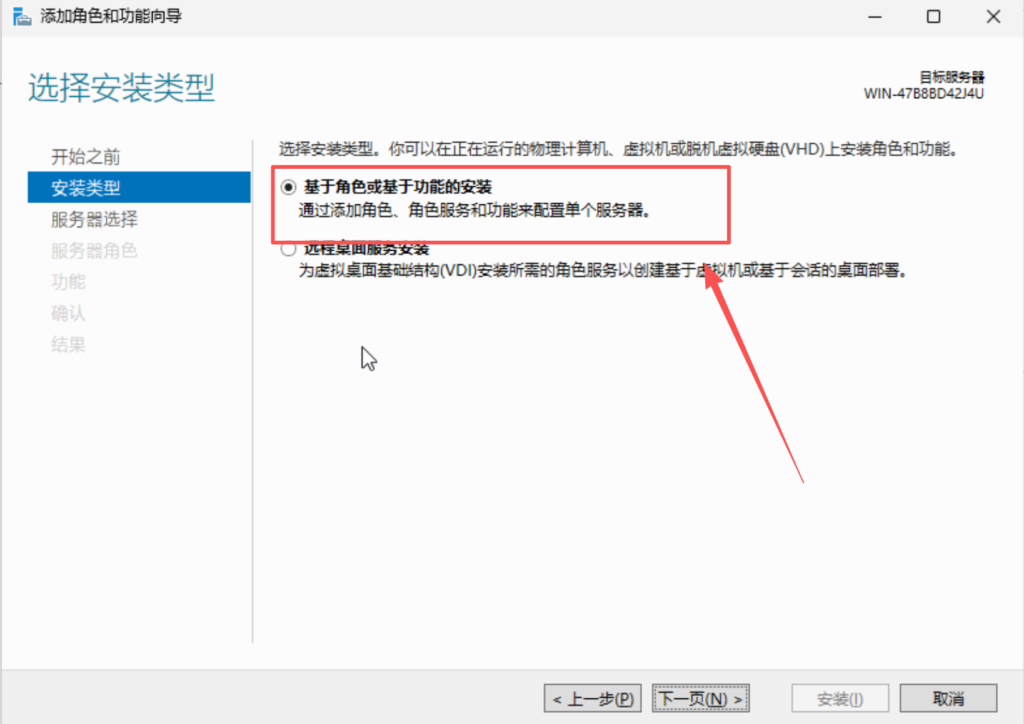
选择第一个,第一个是普通服务器适用的,单纯的搭一个域就可以完全满足了
选择第二个,会有一个多用户远程桌面环境,各自都会拥有独立的回话桌面
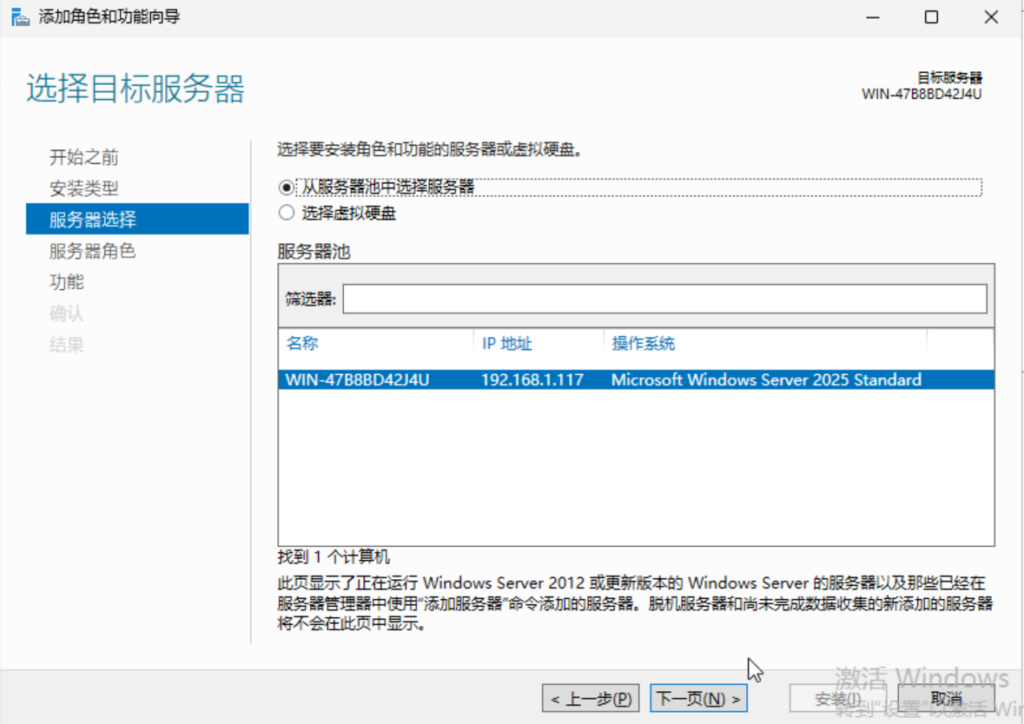
选择目标服务器选择第一个,从服务器池中选择服务器,可以看到我们这台域控机是被识别了,我们直接选择就可以了
选择虚拟硬盘一般来说是你有一个镜像且这个镜像没有挂载到任何地方,你想在里面预装好这个,等它启动的时候就可以直接使用
文件和存储服务是域控服务中最基础的服务,不需要勾选,在这里我们需要把 AD 域服务勾选上很重要!
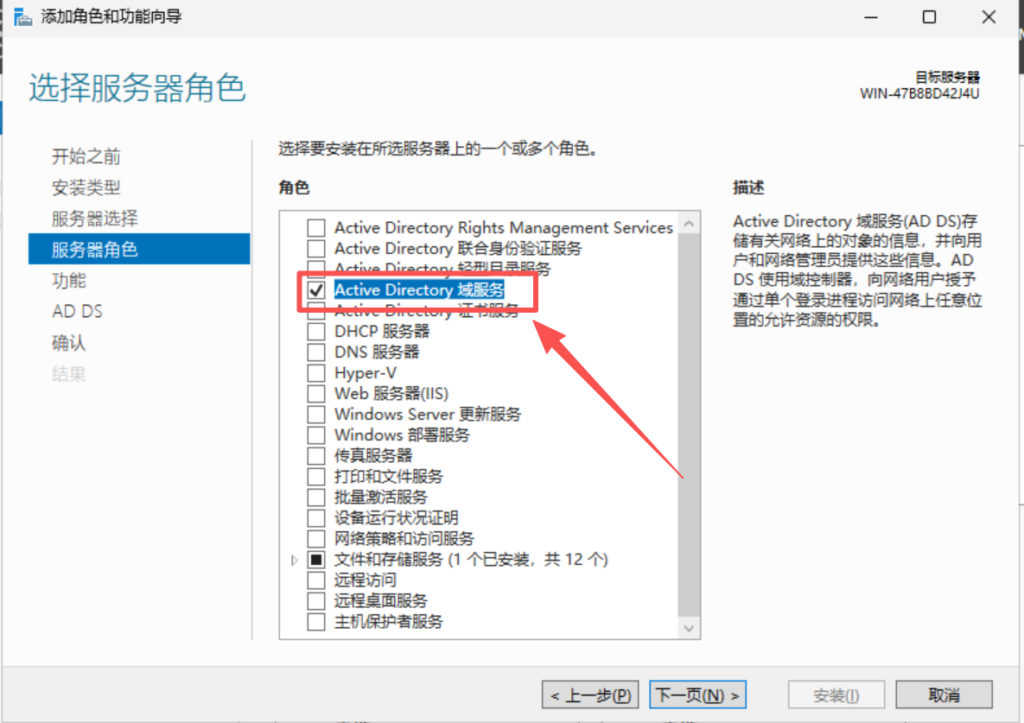
在功能里有默认的功能,我们暂时不用勾选其他的,直接点击下一页
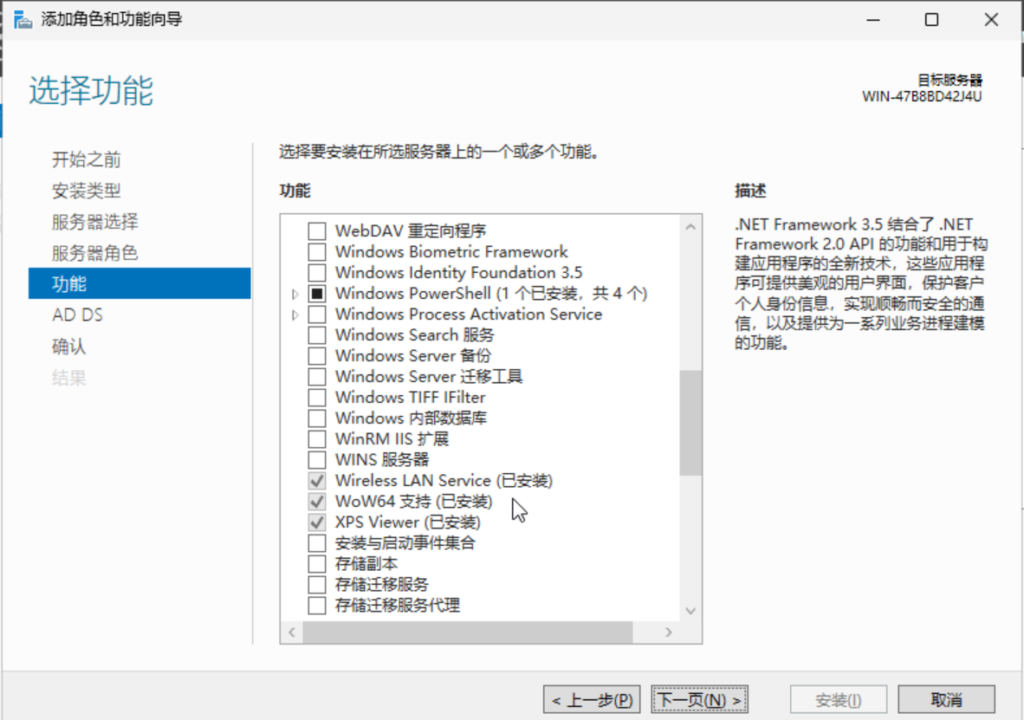
这是一个提醒界面告诉最好可以搭建两个域控这样其中一台 Down 了另外一台也可以起来不会影响业务,可以做到不中断,至于其中提到的 DNS 服务器,在我们勾选了 AD 域服务过后就会自动帮我们勾选上 DNS 服务器,我们直接点击下一页
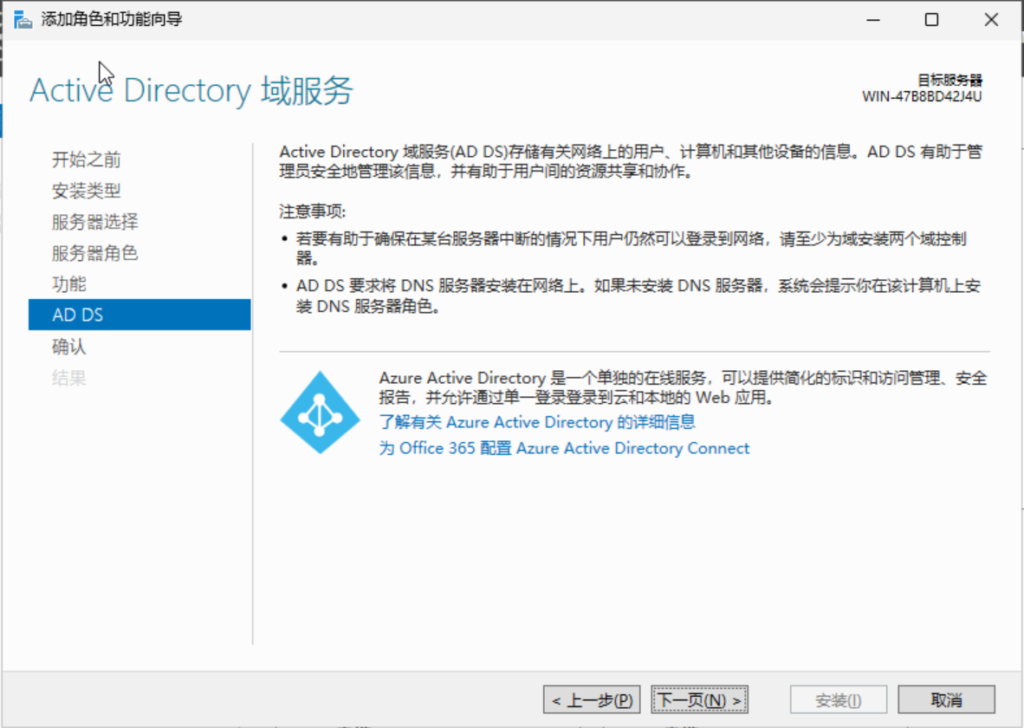
直接点击安装即可
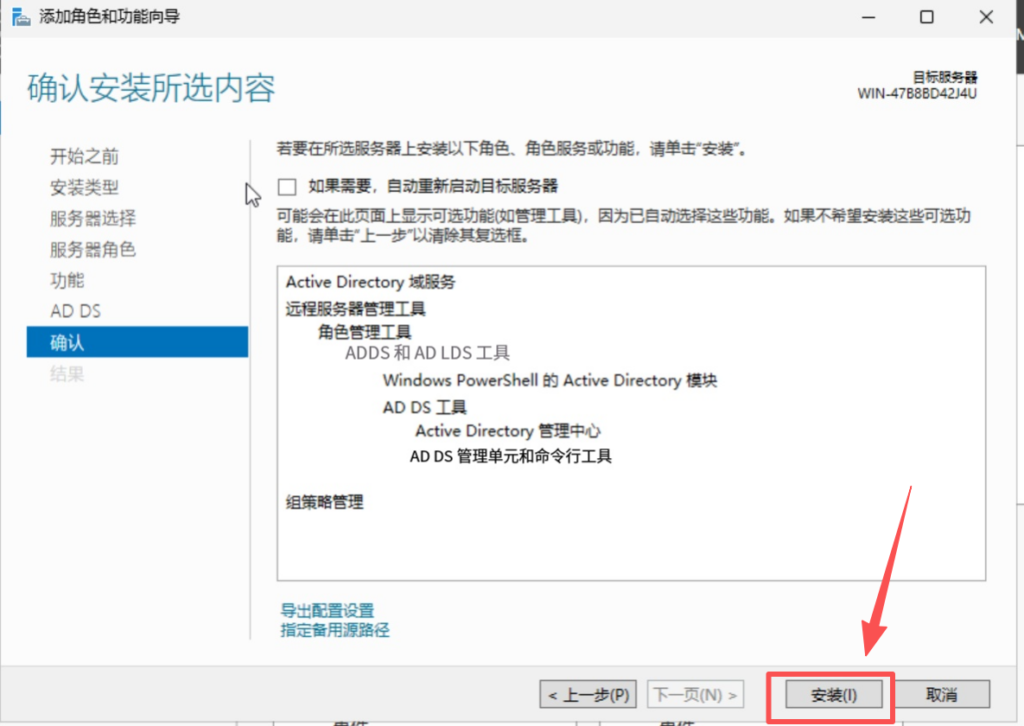
到这里我们看到已经提示安装成功我们点击关闭,重启一下这台机器
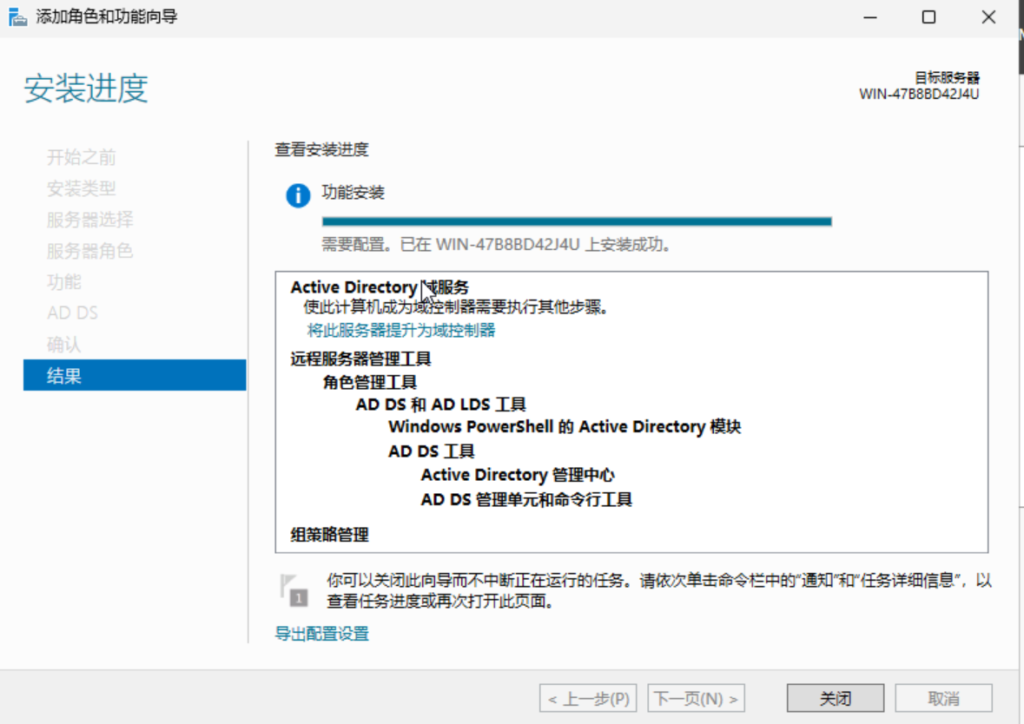
在重启完成过后,我们已经把一个域控所需要的前置条件完成了,但它现在还只是一个“普通的服务器”,并不是一个域控服务器,在右上角的🚩处有一个感叹号,我们点击它开启安装域控服务的向导
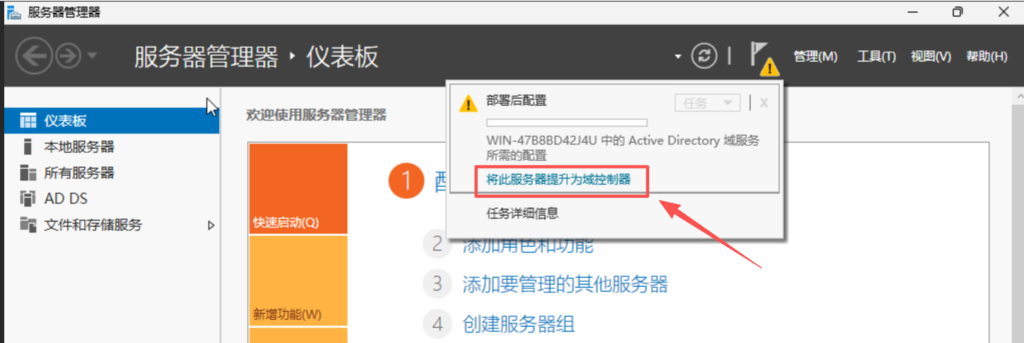
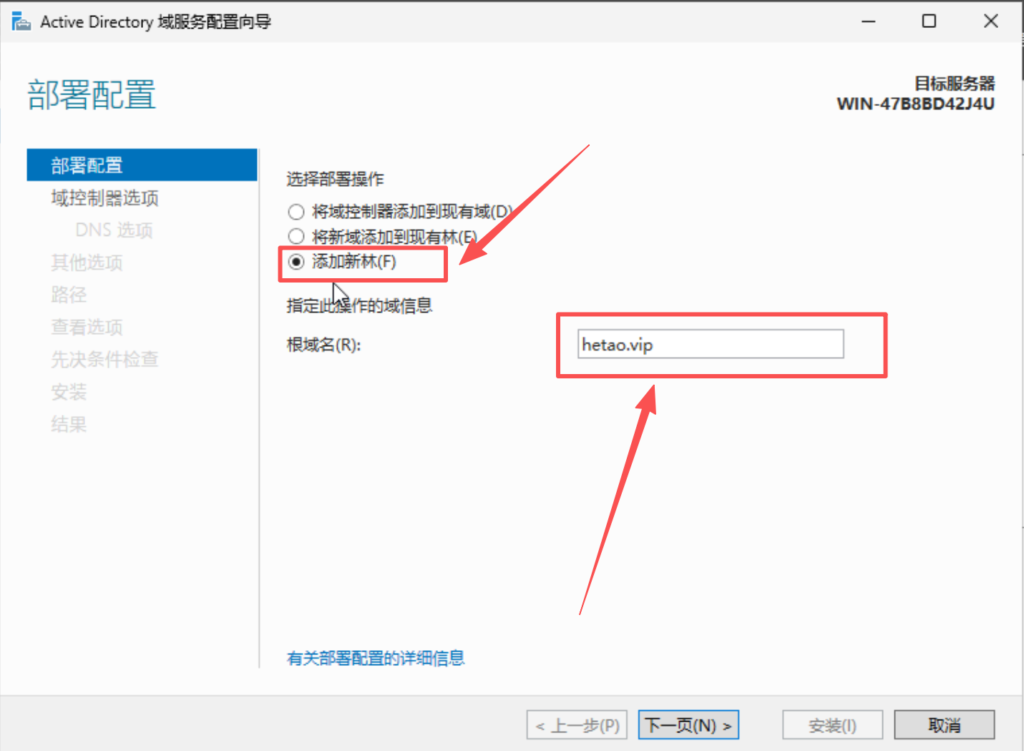
这里可以看到几个选项,我来解释一下为什么我们要选择第三个以及其他两个是什么意思
将域控制器添加到现有域
这个是指你已经有一个域了,现在要再次添加一个域控到你的域中,变为有两个域控制器,还记得前面提到过这样可以让公司业务不中断吗,一台域 DOWN 了另外一台也可以接替工作,不会影响到业务能力
将新域添加到现有林
林是最顶级的,我们现在没有林只有一个域
添加新林
我们是从新创立的,所以是需要创建一个新林,里面还需要输入根域名
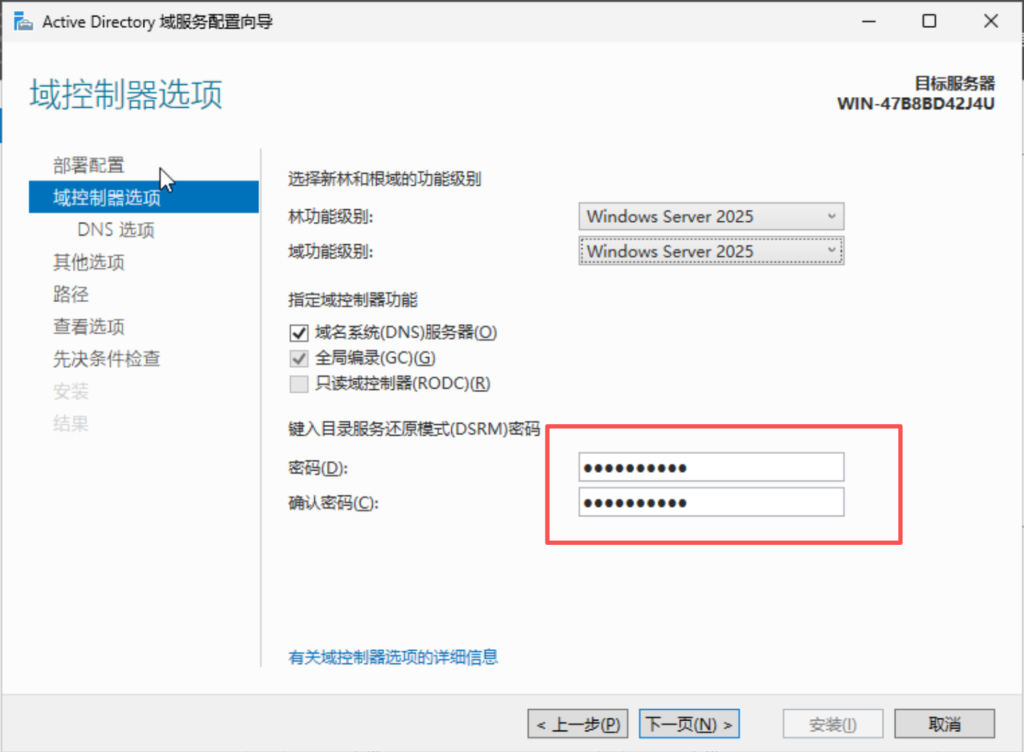
这里新林的级别域功能我直接选择了2025,因为是一个内网的用于实验的平台不用考虑兼容老旧版本
指定域控制器功能
域名系统服务器是必须要勾选上,AD 是依赖 DNS 来定位的服务,所以 DNS 服务是尤其重要的,一般会是默认勾选上的
全局编录是 AD 的索引,如果是多域或者多林也是必须要勾选上的
只读域控制器不能勾选,RODC 是只读的域控制器,权限极低,我们是主控域一定不能勾选
最后是这个密码,划重点敲黑板!很重要,在你的域需要备份或者遇到故障,数据库等等出现问题时,就可以重启服务器进入到 DSRM 模式,就要用到这个密码,一定要记下来
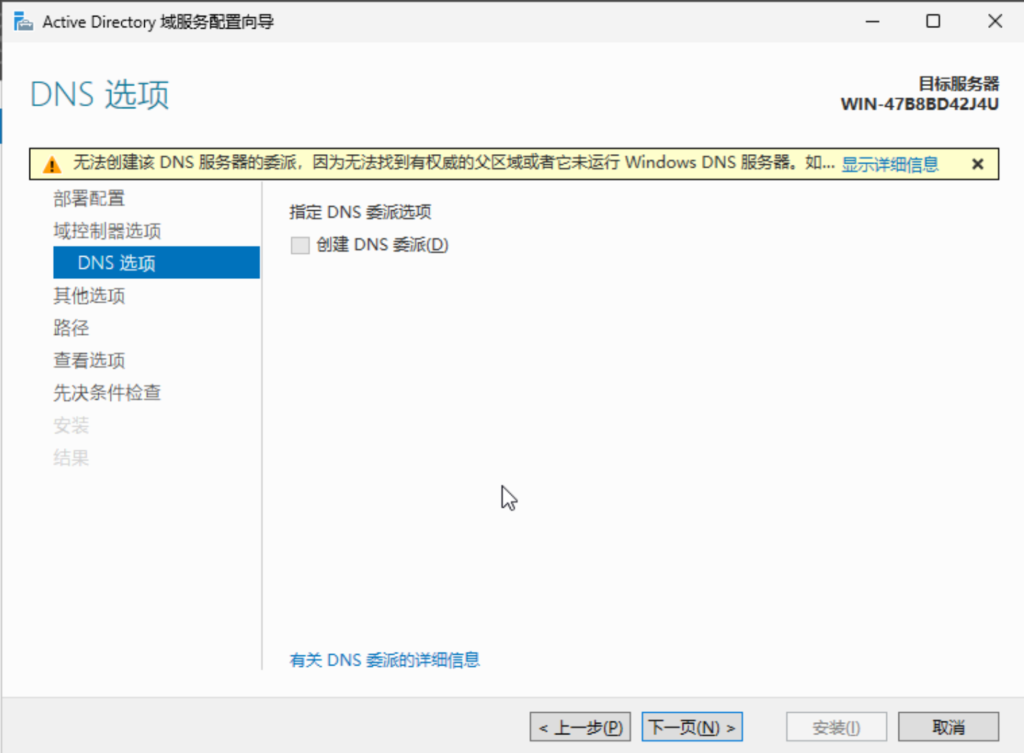
这里的警告不用紧张,我们是在内网也没有上游的 DNS 服务器,所以不用担心直接点击下一页即可
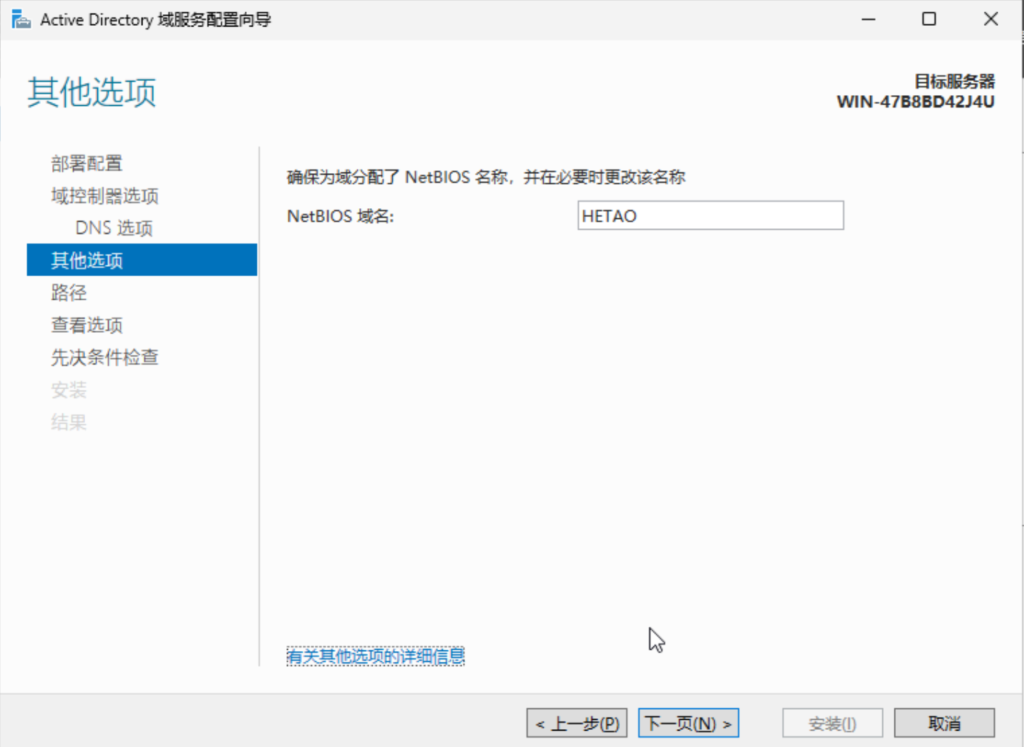
确保分到了域名即可
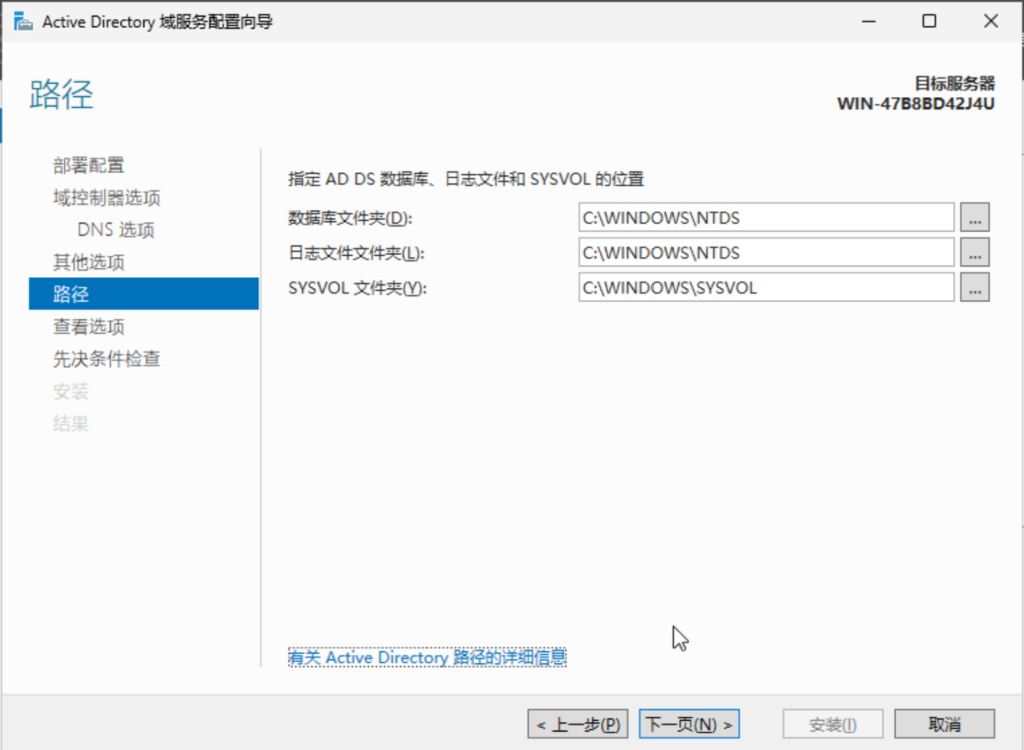
就使用默认的存储路径即可
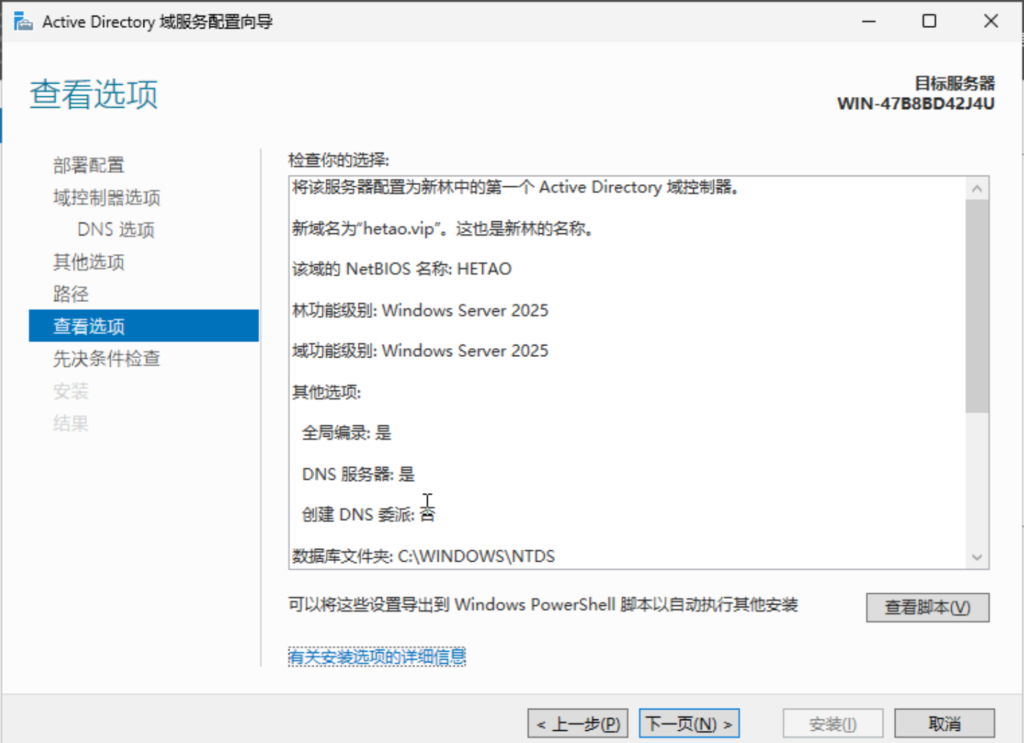
让你查看一下前面的选择,没有问题就直接下一页
检查先决条件是否可以通过,没有问题的话就直接安装
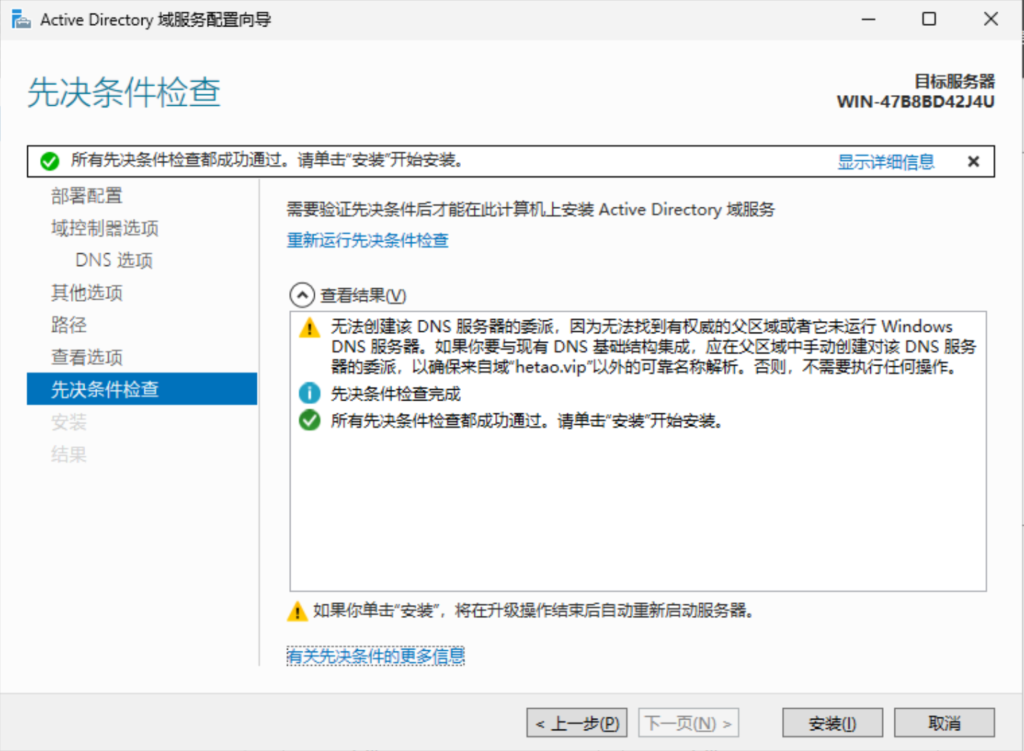
恭喜你 我们已经成功了一大半了🎆,点击关闭,让机器重庆启动一下
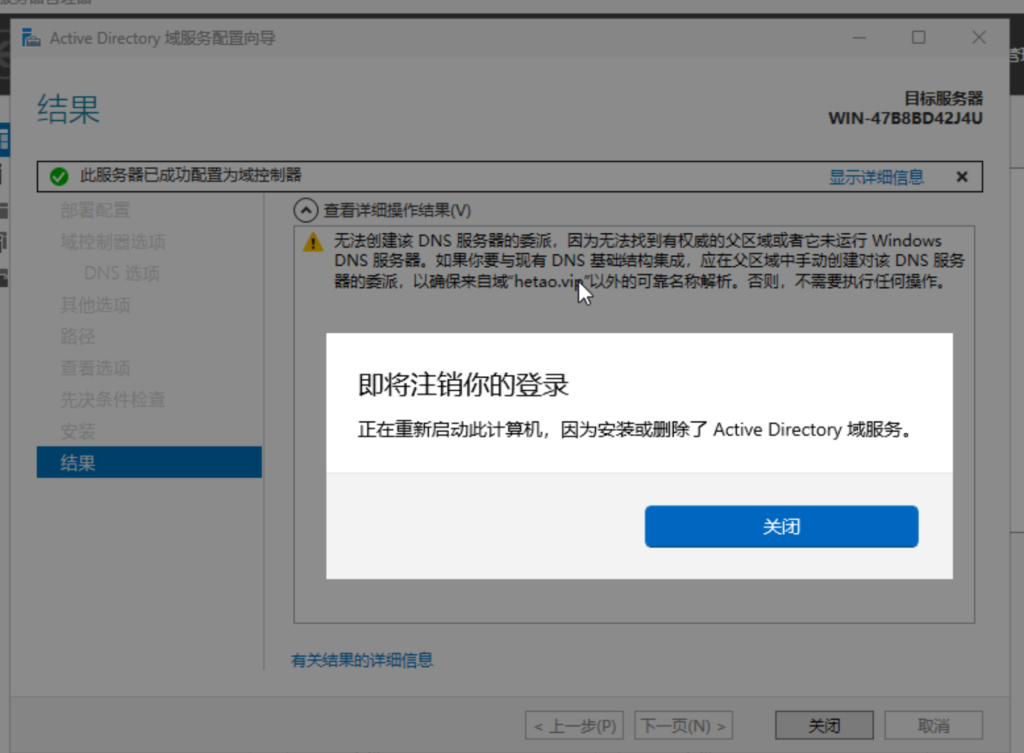
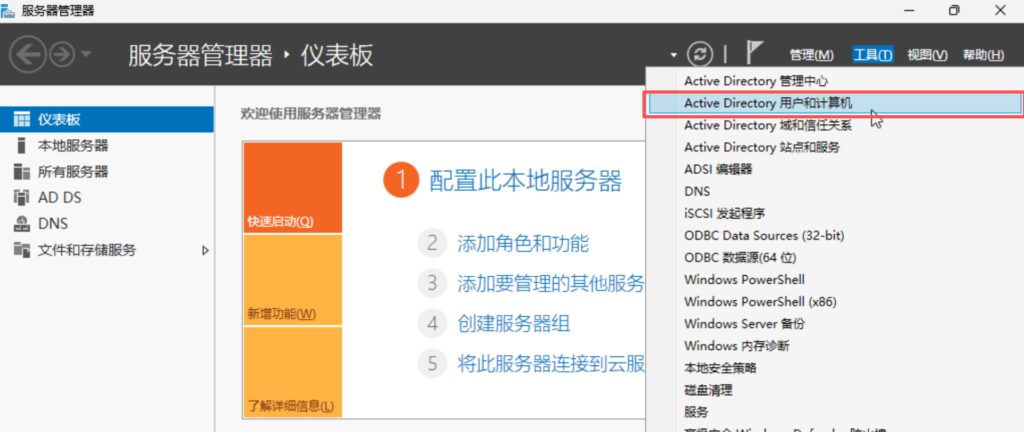
重启完成过后,我们的域就好了,可以往里面添加用户了,点击工具,选择用户和计算机
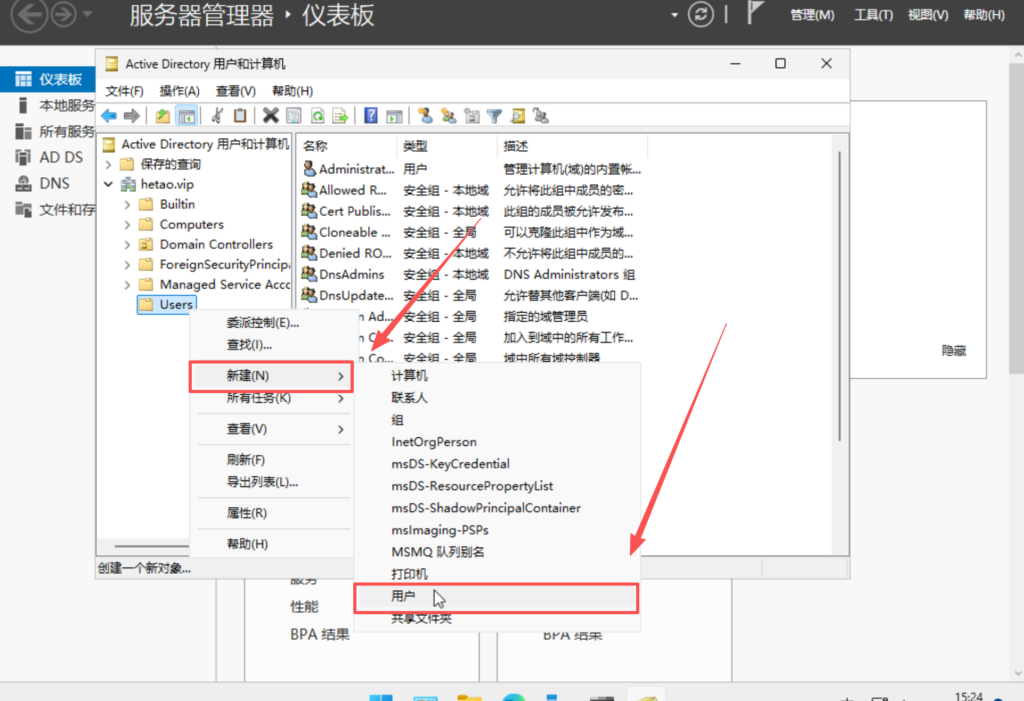
把我们的域名展开过后,右键点击 Users 选择新建一个用户
给这个新用户填写上数据
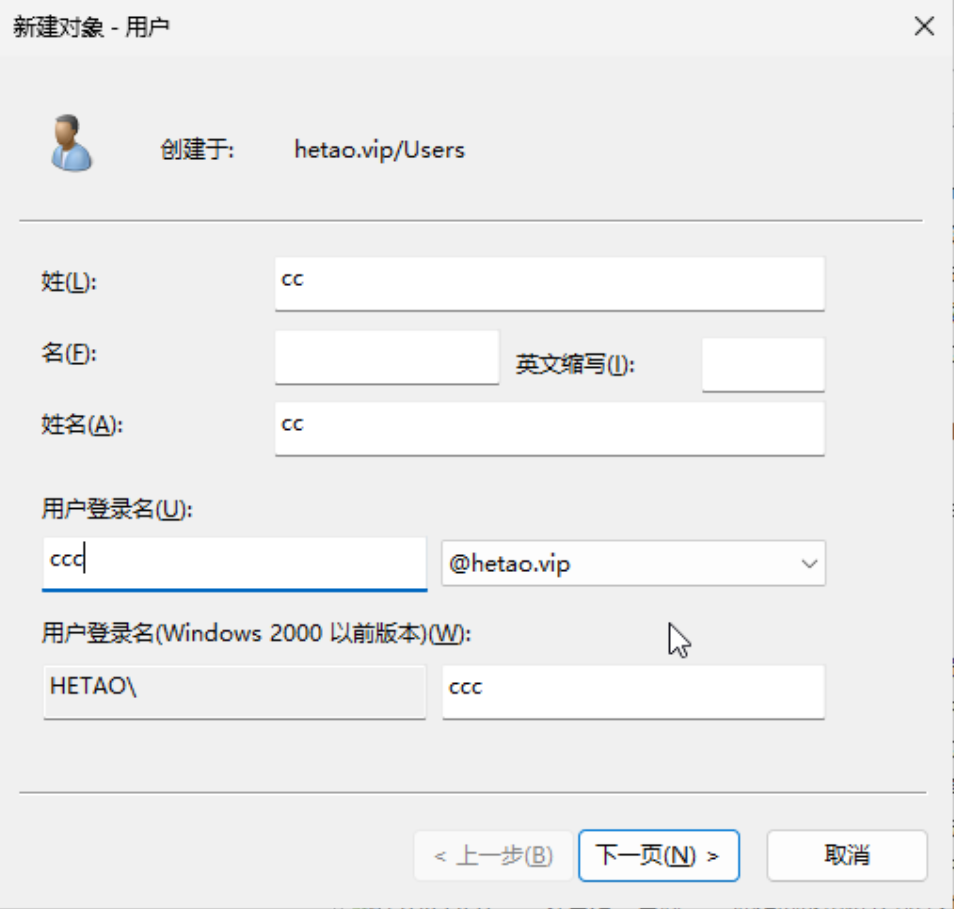
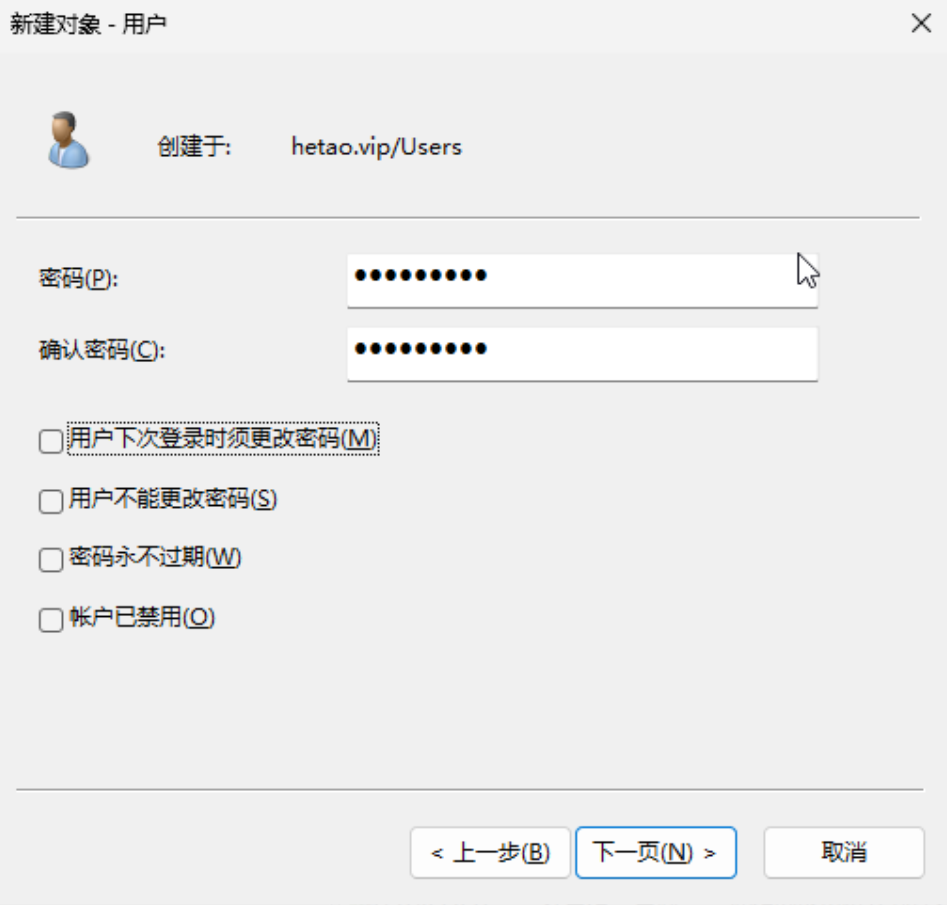
下方的选项可以根据自己的需求进行勾选,这个密码要告诉登陆者
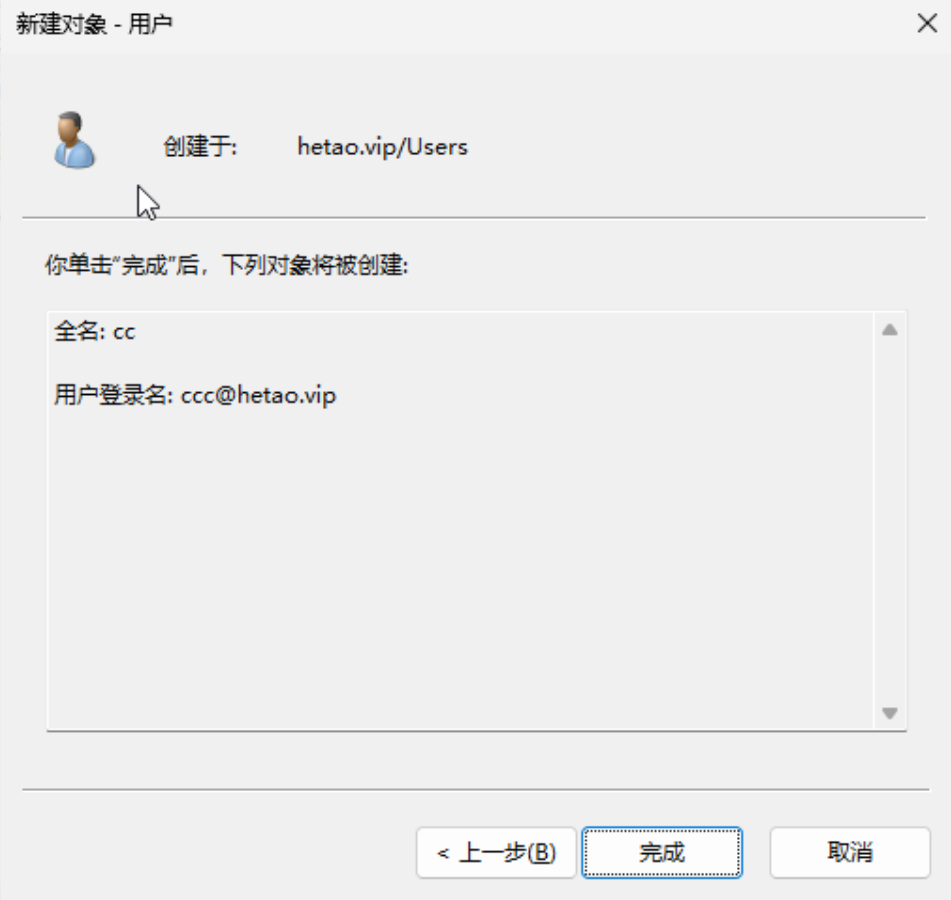
创建完成
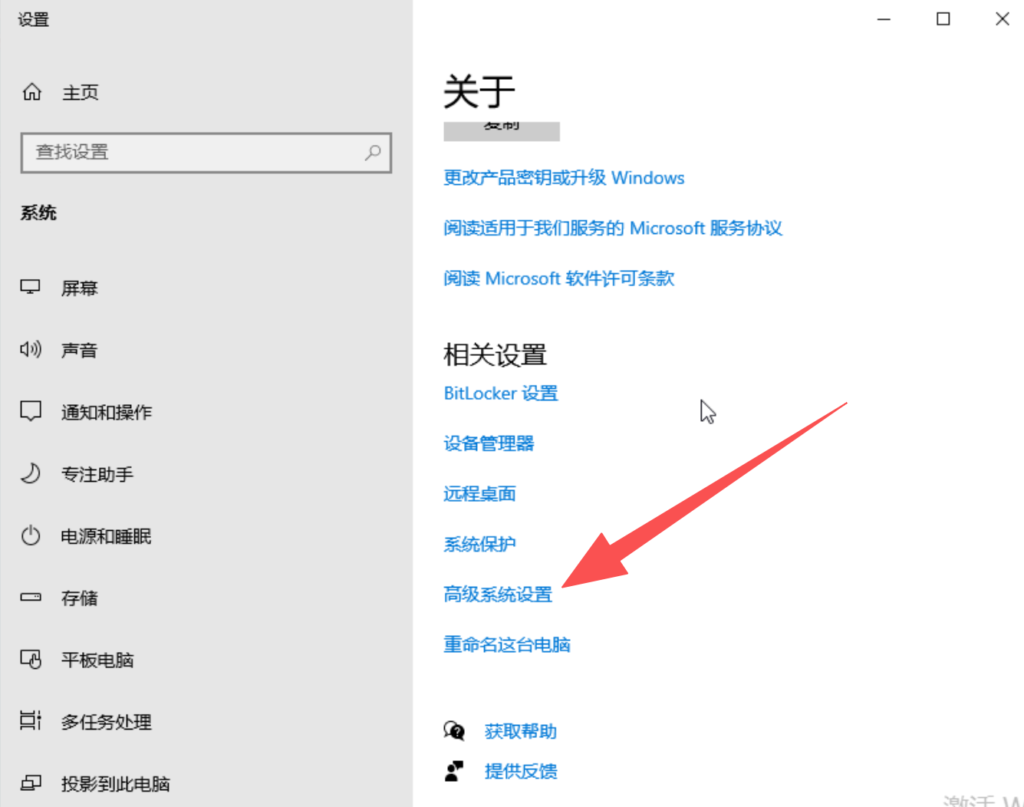
点击设置,选择高级系统设置
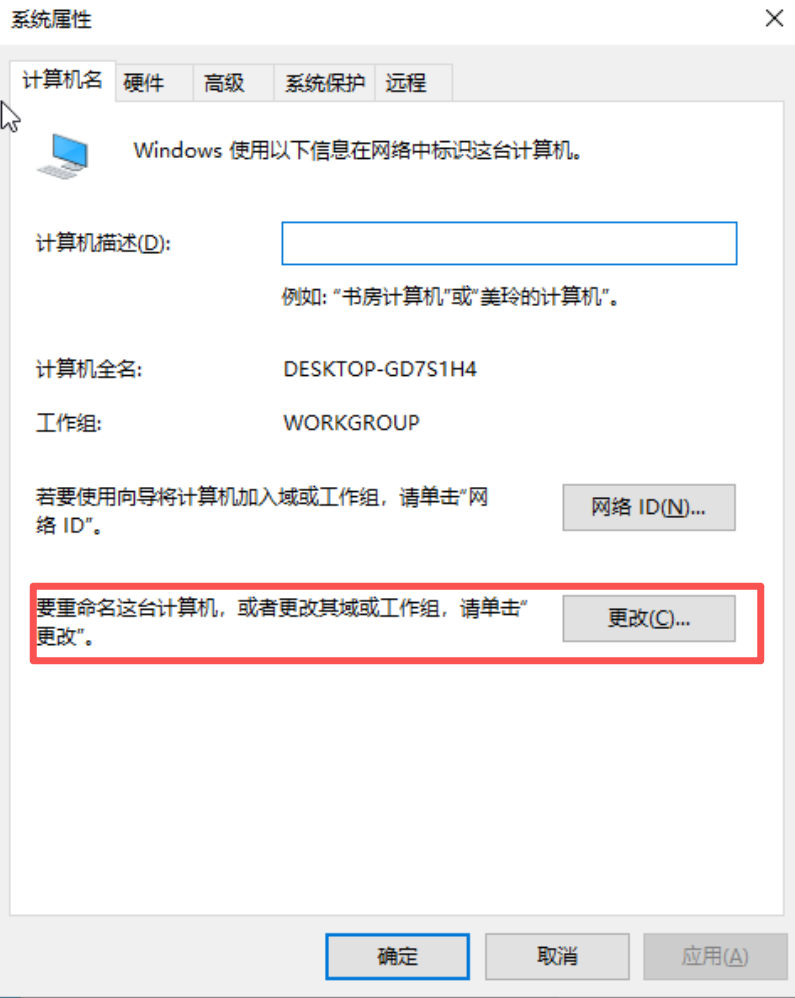
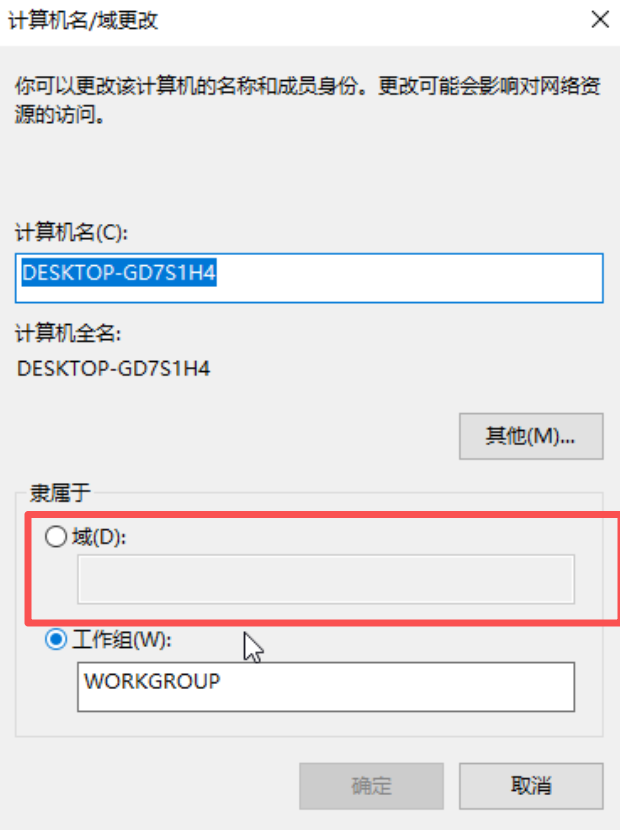
把域名添加进去
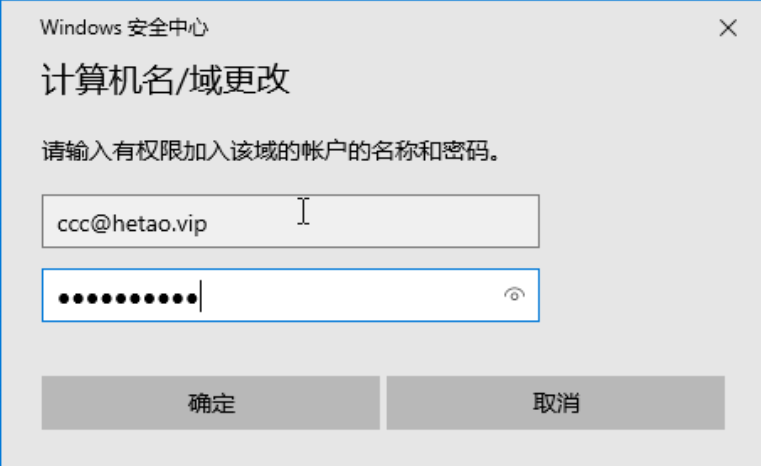
输入账户密码,加入域
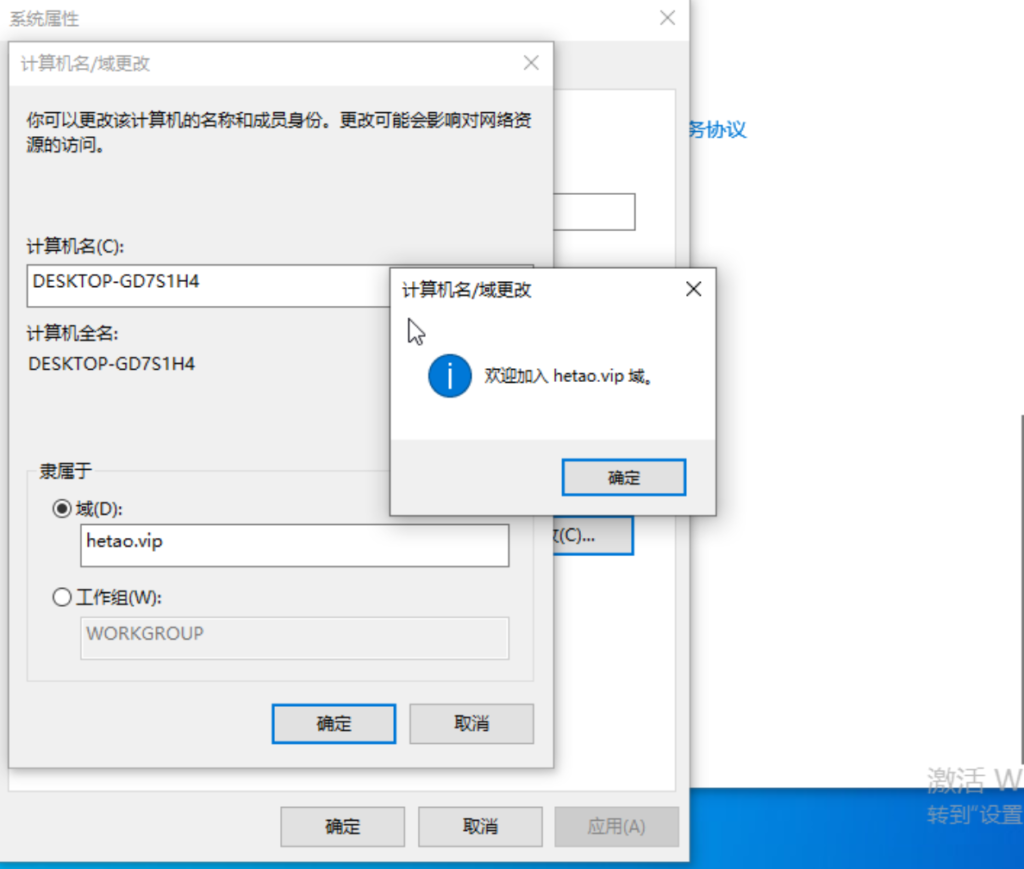
恭喜你成功加入
完结撒花✿✿ヽ(°▽°)ノ✿
Comments | NOTHING